앱랩... 풀어달라고 했더니 행정절차만 남기고 완전히 풀어 주네요.

이미지
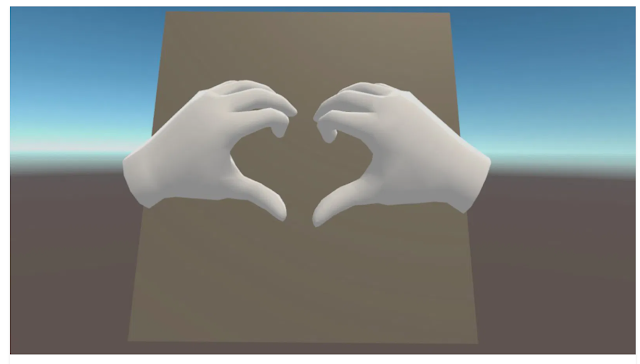
  앱랩에 네모 상자 하나에 손만 구현이 되어 있는 게임 보냈더니 승인을 받았다네요 ㅋㅋㅋ 앱랩에 서류만 규격대로 보내고 게임이 실행만 되면 2달 정도 후에 무조건 승인...ㅋㅋㅋㅋ  그걸 하는 데 2달이상 걸림 https://skarredghost.com/2021/04/06/the-unity-cube-how-app-lab/

치리오 - VR 용 소셜 메세징 앱이 앱랩에 나왔네요

이미지
VR 용 소셜 메세징 앱이 앱랩에 나왔네요. ㅎㅎㅎ 물론 영어이지만... 아바타로 프로파일 영상찍고 그리고 프로파일 스크롤하면서 찜하고 아바타 사용해서 메세징하고... https://www.oculus.com/experiences/quest/3703371516396691/

사이드북 VR 정보 갤러리아

VR정보 허브 공간을 시험 삼아서 만들고 있습니다.  퀘스트 내의 오큘 브라우저에 hub.link/C6cdGkV 치고 들어갈 수 있습니다.  대문자/소문자 구분 있습니다.  

워플래인스 WW1: 파이터스가 앱랩에 출시됨

이미지
https://www.oculus.com/experiences/quest/3922378427824210/

퀘스트에서 구글 드라이브를 사용해서 영상파일 업로드/다운로드 하는 방법

이미지
  현재 제한적으로 퀘스트안의 오큘러스 웹브라우저로 구글 드라이브를 사용가능합니다. 아무 설치 없이 업로드 및 다운로드 모두 가능합니다.  이때 오큘러스 웹브라우저가 데스크탑 모드로 작동시켜야 원할하게 작동을 합니다. 아마 기본으로 잡아줄겁니다. 아니면 오른쪽 위의 아이콘으로 조정을 하면 됩니다. 우선 오큘러스 웹브라우저에 하던대로 로그인하는 하세요. 업로드: 중간 위에 위치한 드랍다운 메뉴로 Upload를 선택하고 자체 파일 매니저로 원하는 파일을 찾아주면 됩니다. 녹화파일들을 그렇게 업로드할 수 있습니다. 다운로드: 원하는 하는 파일을 선택한 후 오른쪽 위에 직각으로 3개의 점이 있는 아이콘을 눌러서 거기서 Download를 선택하세요. 그러면 퀘스트안의 Downloads 폴더에 저장됩니다. 여기서 문제는 퀘스트 자체 파일 매니저가 없다는 것입니다. 따로 사이드퀘스트를 통해 안드로이드 휴대폰 앱을 인스톨 해야 합니다. 안드로이드 휴대폰 파일 매니저 앱 다양한 앱들이 있지만 아래가 유명한 것 중 하나입니다. 토탈커맨더:  https://apkpure.com/total-commander-file-manager/com.ghisler.android.TotalCommander 이걸 사이드퀘스트로 인스톨하세요. 1) 사용시 주의 파일을 가리키고 트리거로 꾹 눌러주면 팝업 메뉴가 뜨는 방식으로 사용됩니다. 그런데 파일 썸네일 그림을 가리키는 것과 파일 이름 문자를 가리키는 것이 다른 메뉴를 불러온다는 것입니다. 파일을 옮기는 옵션은  파일 썸네일 그림쪽에 있습니다.

퀘스트에서 사용가능한 무선 PLEX (DLNA) 서버를 PC에 만드는 방법

이미지
  1. 홈페이지 plex.tv 로 가서 계정등록을 함  (페이스북, 구글, 이메일 계정 가능) 2. My Account 를 클릭한 후 Downloads로 가서 윈도우영 서버 앱을 받음 3. 이를 설치함 4. 설치완료 시킨 후에는 인터넷 브라우저로 다음이 뜨고 클릭으로 진행함 5. 자기 서버 이름을 정하고 외부 네트워크 접속허가는 필요에 따라 승인하거나 하면 됨 6. 공유 서버에 자신의 라이버리의 어떤 폴더를 넣을 지 정함. 추후에 변경 가능 7. Done을 클릭하면 끝남 8. 메인 대쉬보드 화면으로 나옴 9. 설정으로 들어가면 Settings >  DLNA의 탭을 찾아서 DLNA 서버 작동을 체크함 10. 필요하면 Settings> Remote Access 탭으로 들어가서 외부 네트워크 접속을 허용함 11. Manage > Library 탭으로 들어가서 공유할 폴더를 정함. 먼저 종류, 그리고 폴더 위치.. 12. 공유 폴더 선정이 끝나면 Settings> Remote Access 탭으로 가서 공유파일 스캔 빈도를 결정함 13. 다 잘되었으면 설정에서 나오면 공유한 동영상 파일들이 Movies 에서 보임 14. 같은 공유기 네트워크에 접속한 퀘스트의 앱들을 통해서 이제 공유된 파일들을 볼 수 있음 출처:  https://troypoint.com/plex-media-server-setup-guide/
윈도우10 자체에서 영상 파일을 무선으로 퀘스트에서 감상하기 위함 DLNA서버를 작동법

이미지
  DLNA서버를 작동시킴 1. 윈10의 설정 으로 들어감 2. 네트워크 & 인터넷 ( Network & Internet)으로 들어감 3. 왼쪽에 보면 이더넷 과 Wi-Fi  항목이 있음 이더넷(Ethernet): 컴이 선으로 공유기에 연결시 선택 Wi-Fi: 컴이 무선으로 공유기에 연결시 선택 4. 이를  선택 후 오른 쪽을 보면 네트워트와 공유 센터 (Network and Sharing Center)있는 데 이를 클릭함 5. 왼쪽에 미디어 스트리밍 옵션들 (Media streaming options)을 선택 6.  미디어 스트리밍을 작동시킴 (Turn on Media streaming) 클릭 7. 미디어 라이버리의 이름을 정하고 OK를 선택 끝 DLNA서버를 끄려면 아래 항목 체크를 제거함 공유를 하고 싶은 영상파일 을 자신의 PC라이버리의 Video 폴더에 넣음 출처:  https://www.support.com/how-to/how-to-set-up-a-dlna-media-server-in-windows-12667